커밋은 되돌아갈 수 있는 저장 지점
AI 코딩은 빠르게 바뀌기 때문에, 잘 되던 상태를 저장하지 않으면 복구가 어렵습니다.
먼저 이것만 이해하면 됩니다
한 번에 외우지 말고, 표시된 흐름대로 읽고 바로 아래 프롬프트와 실습으로 넘어가세요.
커밋은 저장 버튼이 아니라 되돌아갈 지점입니다
AI 코딩은 변경 속도가 빠릅니다. 그래서 잘 되던 상태를 저장하지 않으면, 어느 순간부터 무엇이 망가졌는지 알 수 없게 됩니다. Git 커밋은 프로젝트의 특정 순간을 기록하는 지점입니다.
좋은 습관은 큰 변경 전후에 커밋하는 것입니다. 새 기능을 시도하기 전, 화면이 정상일 때, 배포하기 전처럼 기준점이 되는 순간에 커밋해두면 실험을 해도 돌아올 수 있습니다.
작은 커밋이 좋은 이유
커밋이 작으면 문제가 생겼을 때 원인을 찾기 쉽습니다. 버튼 하나를 고친 커밋과 디자인 전체를 바꾼 커밋이 섞여 있으면 되돌리기도 어렵고 설명하기도 어렵습니다. AI에게 커밋 메시지를 제안하게 할 때도 변경 범위가 작을수록 메시지가 정확해집니다.
처음에는 완벽한 Git 명령어를 외우려고 하지 않아도 됩니다. 변경사항 보기, 커밋하기, 이전 상태로 돌아가기, GitHub에 올리기 정도의 흐름만 익히면 충분합니다.
GitHub는 백업 그 이상입니다
GitHub는 코드를 올리는 저장소이면서 배포와 협업의 출발점입니다. Cloudflare Pages, Vercel 같은 배포 도구는 GitHub 저장소와 연결해 자동으로 사이트를 공개할 수 있습니다. 그래서 첫 프로젝트라도 GitHub에 올리는 흐름을 익히면 이후가 쉬워집니다.
단, GitHub가 공개 저장소라면 API 키나 개인정보를 올리면 안 됩니다. Git을 배우는 순간부터 무엇을 저장해도 되는지, 무엇을 숨겨야 하는지 함께 배워야 합니다.
커밋은 되돌아갈 수 있는 저장 지점입니다
공부 기록 앱을 AI와 빠르게 고칠 때는 변경사항을 확인하고, 커밋하고, 필요하면 브랜치와 원격 저장소를 씁니다.
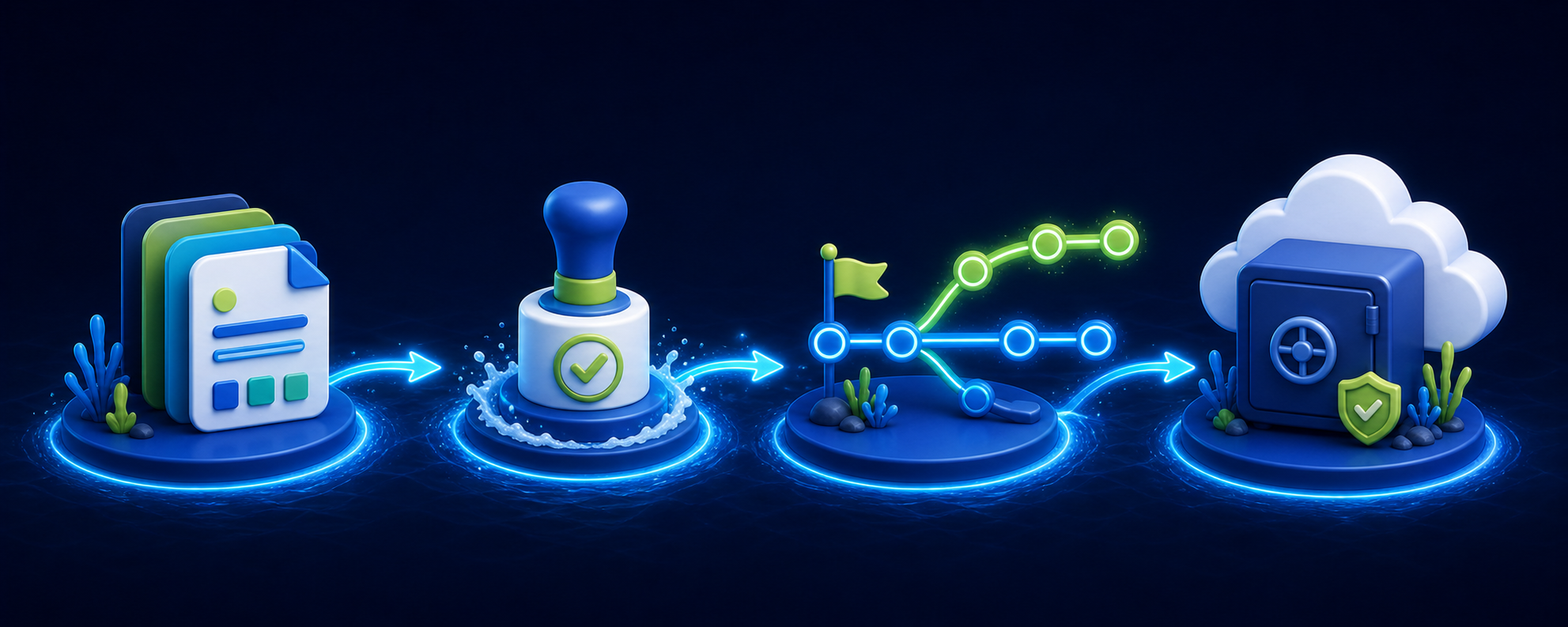
- 01 변경사항
AI가 바꾼 파일을 먼저 확인합니다.
바뀐 것을 봅니다 - 02 커밋
잘 되는 순간을 저장 지점으로 남깁니다.
저장 지점을 만듭니다 - 03 브랜치
실험은 따로 갈라서 진행할 수 있습니다.
원격에 올립니다 - 04 원격 저장소
GitHub 같은 곳에 백업하고 공유합니다.
핵심 정리
Git 커밋은 프로젝트의 특정 순간을 기록합니다. 큰 변경 전후로 커밋하면 실험을 해도 되돌아갈 수 있습니다.
ChatGPT에게 이렇게 시키기
그대로 복사한 뒤, ChatGPT 입력창에 붙여넣고 내 상황에 맞는 단어만 바꾸세요.
ChatGPT는 질문을 입력하면 답을 주는 AI 채팅 서비스입니다. chatgpt.com 열기
- 현재 상황 만드는 것, 파일, 지금 막힌 점을 먼저 씁니다.
- 원하는 결과 AI가 끝내야 할 일을 한 가지로 좁힙니다.
- 확인 기준 완료 후 확인 방법과 바꾸면 안 되는 것을 붙입니다.
복사한 뒤 ChatGPT 입력창에 붙여넣으세요. Claude를 써도 되지만 처음엔 ChatGPT 하나로 따라오세요.
- 버튼을 누릅니다.
- ChatGPT 입력창에 붙여넣습니다.
- 내 상황에 맞게 단어만 바꿉니다.
나는 바이브코딩을 준비하는 초보자이고, 지금 "커밋은 되돌아갈 수 있는 저장 지점" 단계를 배우는 중입니다. 내 목표는 작은 웹앱을 무리 없이 만들기 위해 AI 코딩은 빠르게 바뀌기 때문에, 잘 되던 상태를 저장하지 않으면 복구가 어렵습니다.
현재 변경사항을 읽고 커밋 메시지 후보 3개를 한국어로 제안해줘. 기능 변경과 스타일 변경을 구분해서 설명해줘. 답변은 초보자가 바로 따라 할 수 있게 1단계부터 순서대로 써주세요. 어려운 용어가 나오면 괄호 안에 짧게 풀어서 설명해주세요.
한 번에 너무 많은 기능을 제안하지 말고, 이번 단계에서 꼭 필요한 것과 나중에 해도 되는 것을 나눠주세요. 코드나 명령어가 필요하다면 어디에 붙여 넣는지, 어떤 파일을 봐야 하는지도 함께 알려주세요.
마지막에는 내가 직접 확인할 체크리스트를 만들어주세요. 특히 큰 변경을 시작하기 전에 현재 상태를 커밋합니다., 작은 변경이 끝날 때마다 새 커밋을 만듭니다., 커밋 메시지에 무엇이 바뀌었는지 씁니다. 항목을 기준으로 결과가 맞는지 판단할 수 있게 해주세요.
내가 확인할 것
AI가 만든 결과를 그대로 믿지 말고, 아래 항목을 직접 보고 맞는지 확인하세요.
- 큰 변경을 시작하기 전에 현재 상태를 커밋합니다.
- 작은 변경이 끝날 때마다 새 커밋을 만듭니다.
- 커밋 메시지에 무엇이 바뀌었는지 씁니다.
실습
새 폴더에 README를 만들고 Git 저장소를 초기화한 뒤 첫 커밋을 만들어보세요.
이번 단계 결과물
공통 예제인 공부 기록 앱 기준으로, 다음 단계에 가져갈 내용을 남깁니다.
- 공부 기록 앱 초기 커밋: 기본 파일과 README 저장
- 공부 기록 앱 기능 커밋: 기록 추가 기능이 작동할 때 저장
- 공부 기록 앱 배포 전 커밋: 공개 URL 만들기 직전 상태 저장
답을 고른 뒤 `퀴즈 확인`을 눌러주세요. 이전에 통과했다면 선택했던 답과 점수가 그대로 복원됩니다.